領収書自動取得ツールこれれしのドキュメントです。
各種機能の紹介と使い方を記載しています。
これれしドキュメント
- 1: これれしの使い方
- 1.1: システムの最小要件
- 1.2: これれしをインストールする
- 1.3: Amazon.co.jpの領収書・適格請求書を取得する
- 1.4: Amazon.co.jpの適格請求書のファイル名変更
- 1.5: 楽天市場の領収書を取得する
- 1.6: 楽天市場の領収書のファイル名変更
- 1.7: Yahoo!かんたん決済の支払い明細を取得する
- 1.8: macOSでこれれしを起動する際の手順
- 1.9: これれしをアンインストールする
- 2: ライセンスについて
- 2.1: これれしのライセンス取得用アカウントを作成する
- 2.2: これれしのライセンスを購入する
- 2.3: これれしのライセンスを使用する
1 - これれしの使い方
これれしの取得方法・使い方について記載しています
1.1 - システムの最小要件
これれしの動作に必要なシステムの最小要件
Windows
- 64-bit Windows 10 / Windows 11
- Intel Pentium 4 以降のプロセッサ(SSE3 対応)
macOS
- macOS 10.14 (Mojave) or later
- Apple Silicon プロセッサ
1.2 - これれしをインストールする
これれしをインストールする手順
ツールの取得
ダウンロード用ページ より、これれし以下のファイルをダウンロードします。
Windowsの場合
collerecei-vXXXX.X-win64.zip
macOSの場合
collerecei-vXXXX.X-mac-arm64.zip
ツールの解凍
任意の場所に、これれしを解凍してください。
1.3 - Amazon.co.jpの領収書・適格請求書を取得する
Amazon.co.jpの領収書・適格請求書(インボイス)を取得する方法
ツールを起動する
Windowsの場合
amazon.exe を起動してください。
macOSの場合
amazon を起動してください。
詳細な起動手順はこちら
(任意)ライセンス認証を実施
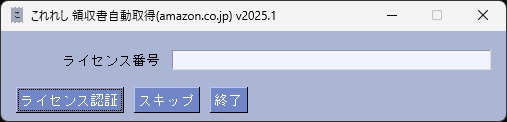
ライセンスコードを使用する場合は、ライセンスコードを入力し、「ライセンス認証」を押下してください。
領収書・適格請求書(インボイス)の取得
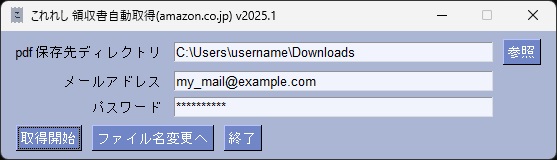
- pdf保存先ディレクトリ
- メールアドレス
- パスワード
を入力し、「取得開始」ボタンを押下してください。
取得した領収書・適格請求書(インボイス)は、pdfファイルで出力されます。
年単位で取得する
ライセンス認証が必要です
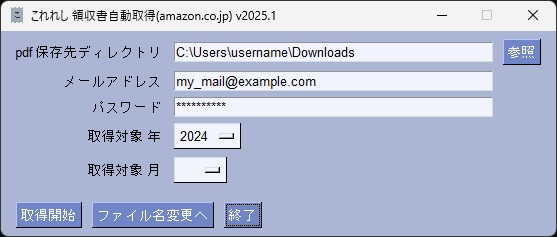
「取得対象 年」に取得したい年を設定してください。
月単位で取得する
ライセンス認証が必要です
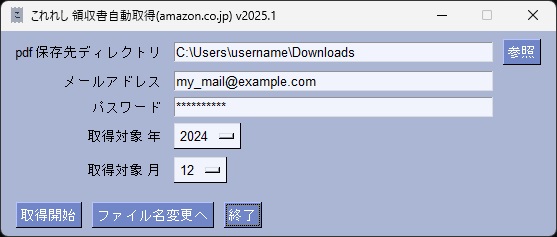
「取得対象 年」に取得したい年を設定してください。
「取得対象 月」に取得したい月を設定してください。
セキュリティコードの入力
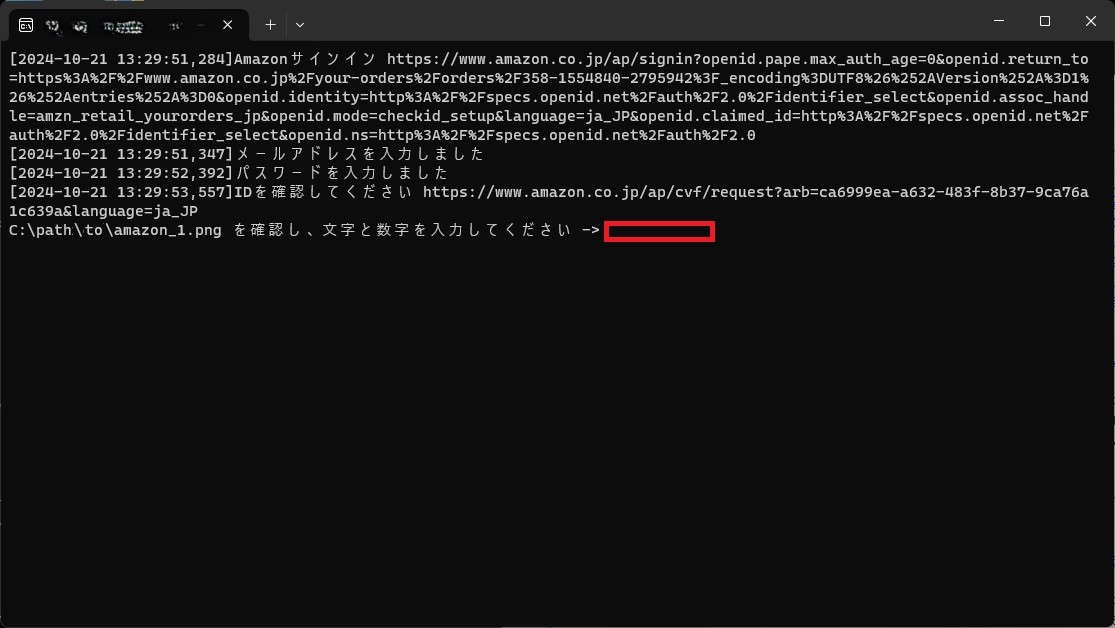
セキュリティコードの入力が必要な場合は、コンソールにセキュリティコードを入力し、「Enter」キーを押下してください。
セキュリティコードがブラウザ上で表示される場合、表示内容はpdf保存先ディレクトリで指定したディレクトリに格納されています。
1.4 - Amazon.co.jpの適格請求書のファイル名変更
Amazon.co.jpの適格請求書(インボイス)のファイル名を変更する方法
ツールを起動する
Windowsの場合
amazon.exe を起動してください。
macOSの場合
amazon を起動してください。
詳細な起動手順はこちら
(任意)ライセンス認証を実施
ライセンスコードを使用する場合は、ライセンスコードを入力し、「ライセンス認証」を押下してください。
適格請求書(インボイス)のファイル名を変更
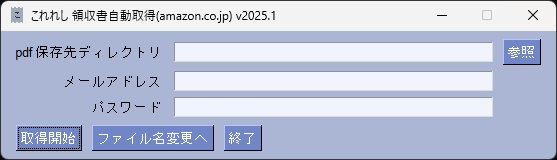
「ファイル名変更へ」ボタンを押下する。
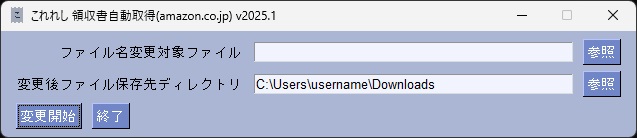
- ファイル名変更対象ファイル
- 変更後ファイル保存先ディレクトリ
を入力し、「変更開始」ボタンを押下してください。
ファイル名変更対象ファイルを複数指定する
ライセンス認証が必要です
変更後のファイル名について
ファイル名は、以下のルールに基づいて命名されます。
<請求書発行日>_<合計金額>_<発行者名>.pdf
1.5 - 楽天市場の領収書を取得する
楽天市場の領収書(適格請求書)を取得する方法
ツールを起動する
Windowsの場合
rakuten.exe を起動してください。
macOSの場合
rakuten を起動してください。
詳細な起動手順はこちら
(任意)ライセンス認証を実施
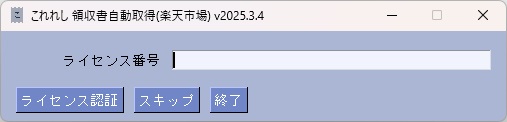
ライセンスコードを使用する場合は、ライセンスコードを入力し、「ライセンス認証」を押下してください。
領収書(適格請求書)の取得
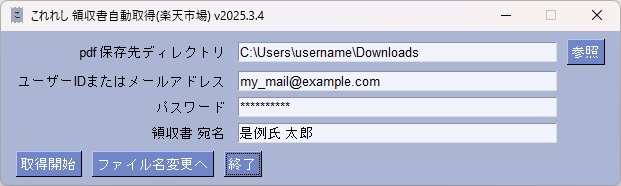
- pdf保存先ディレクトリ
- ユーザーIDまたはメールアドレス
- パスワード
- 領収書宛名
を入力し、「取得開始」ボタンを押下してください。
取得した領収書(適格請求書)は、pdfファイルで出力されます。
年単位で取得する
ライセンス認証が必要です
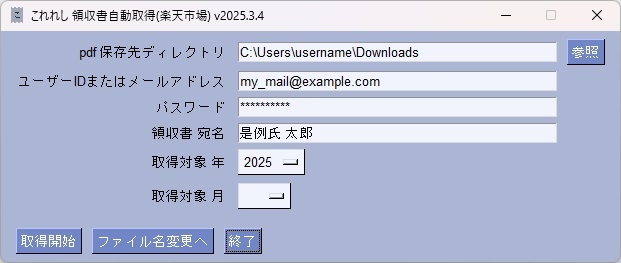
「取得対象 年」に取得したい年を設定してください。
月単位で取得する
ライセンス認証が必要です
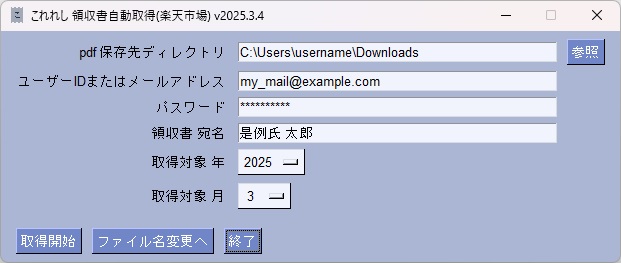
「取得対象 年」に取得したい年を設定してください。
「取得対象 月」に取得したい月を設定してください。
1.6 - 楽天市場の領収書のファイル名変更
楽天市場の領収書(適格請求書)のファイル名を変更する方法
ツールを起動する
Windowsの場合
rakuten.exe を起動してください。
macOSの場合
rakuten を起動してください。
詳細な起動手順はこちら
(任意)ライセンス認証を実施
ライセンスコードを使用する場合は、ライセンスコードを入力し、「ライセンス認証」を押下してください。
領収書(適格請求書)のファイル名を変更
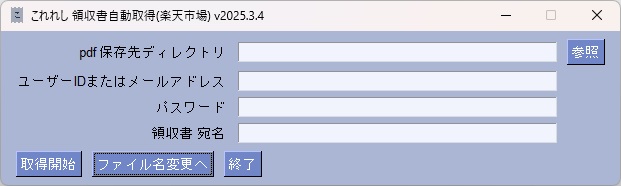
「ファイル名変更へ」ボタンを押下する。
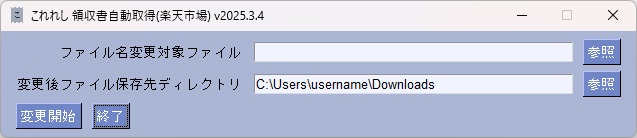
- ファイル名変更対象ファイル
- 変更後ファイル保存先ディレクトリ
を入力し、「変更開始」ボタンを押下してください。
ファイル名変更対象ファイルを複数指定する
ライセンス認証が必要です
変更後のファイル名について
ファイル名は、以下のルールに基づいて命名されます。
<初回領収日>_<総合計>_<領収者名>.pdf
1.7 - Yahoo!かんたん決済の支払い明細を取得する
Yahoo!かんたん決済の支払い明細を取得する方法
ツールを起動する
Windowsの場合
yahoo_aucpay.exe を起動してください。
macOSの場合
yahoo_aucpay を起動してください。
詳細な起動手順はこちら
(任意)ライセンス認証を実施
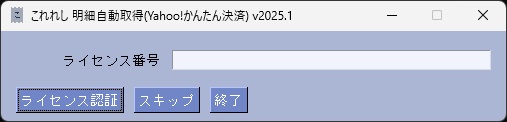
ライセンスコードを使用する場合は、ライセンスコードを入力し、「ライセンス認証」を押下してください。
領収書の取得
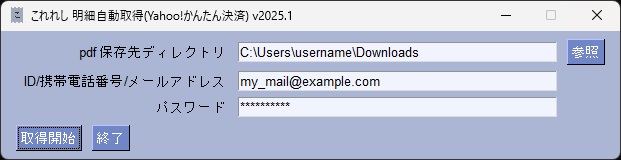
- pdf保存先ディレクトリ
- ID/携帯電話番号/メールアドレス
- パスワード
を入力し、支払い明細の取得を行います。
取得した支払い明細は、pdfファイルで出力されます。
年単位で取得する
ライセンス認証が必要です
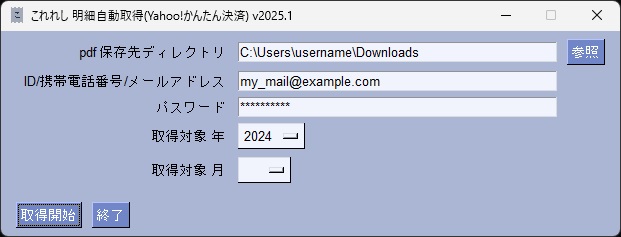
「取得対象 年」に取得したい年を設定してください。
月単位で取得する
ライセンス認証が必要です
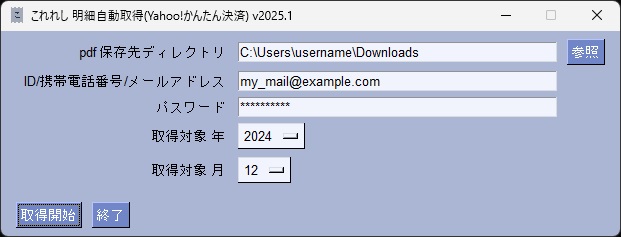
「取得対象 年」に取得したい年を設定してください。
「取得対象 月」に取得したい月を設定してください。
確認コードの入力
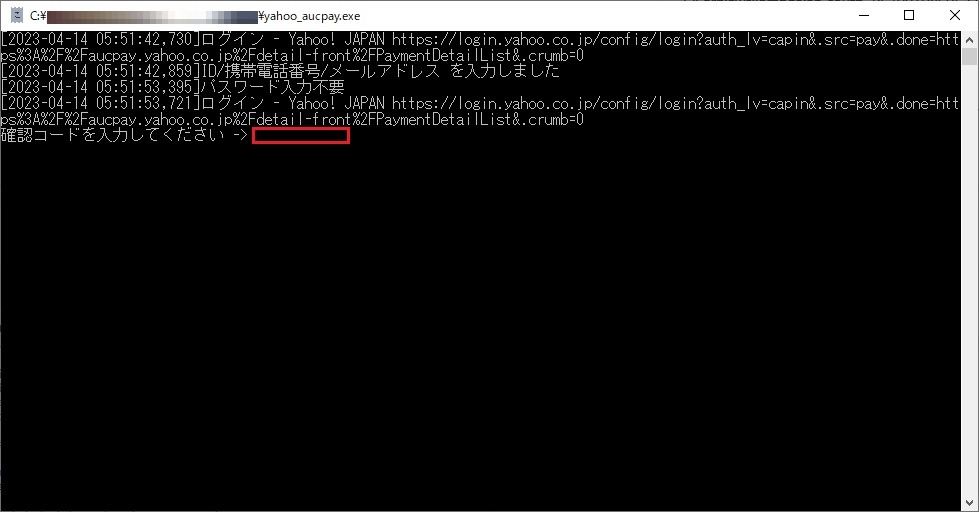
確認コードの入力が必要な場合は、コンソールに確認コードを入力し、「Enter」キーを押下してください。
1.8 - macOSでこれれしを起動する際の手順
macOSでこれれしを起動する手順の詳細
概要
これれしをmacOS上で起動するには、適切なアプリケーションからこれれしを開く必要があります。
また、これれしがブラウザ操作に使用しているchrome-headless-shell(Chrome)に対して、
起動の許可とpdf保存先ディレクトリへのアクセスを許可する必要があります。
下記の手順で、使用するアプリケーションの指定・各種動作の許可設定を実施してください。
操作手順
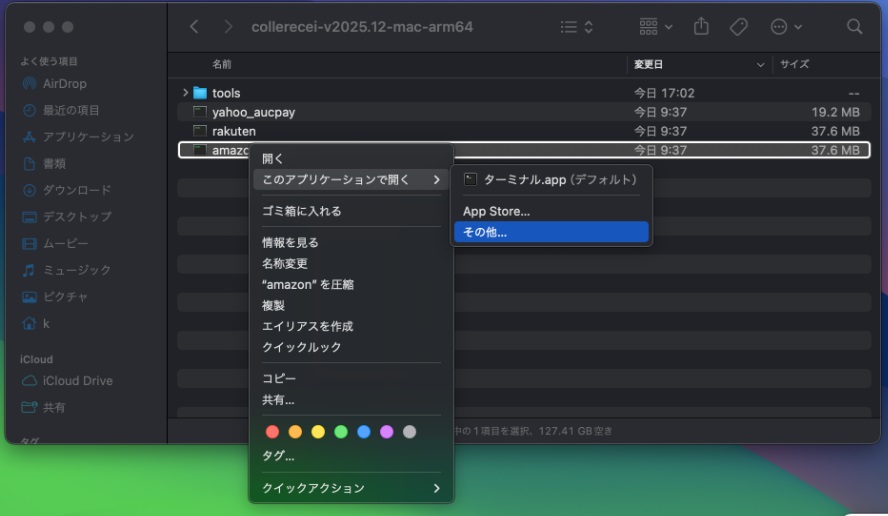
Finderでこれれしを解凍したディレクトリを開き、実行ファイルを副ボタンクリックする

このアプリケーションで開く → その他… をクリックする
次のウィンドウが開いたら、「ユーティリティ」フォルダを選択する
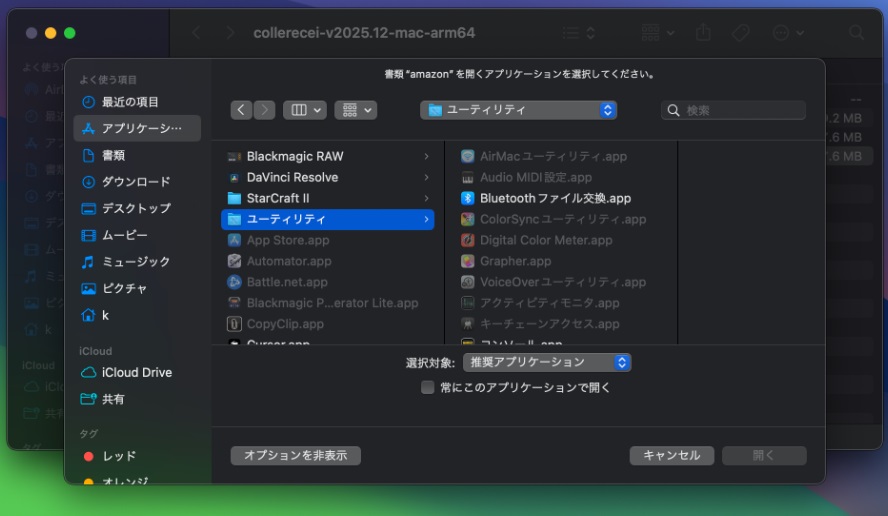
「ターミナル.app」を選択する
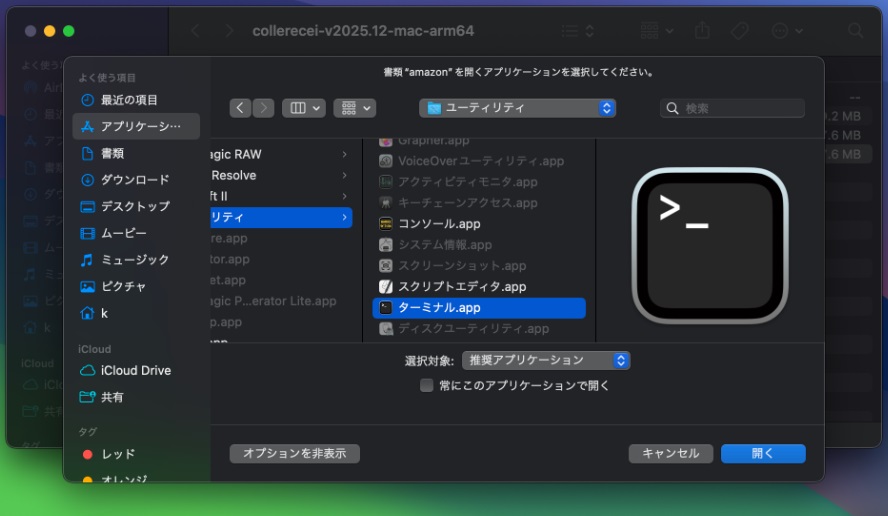
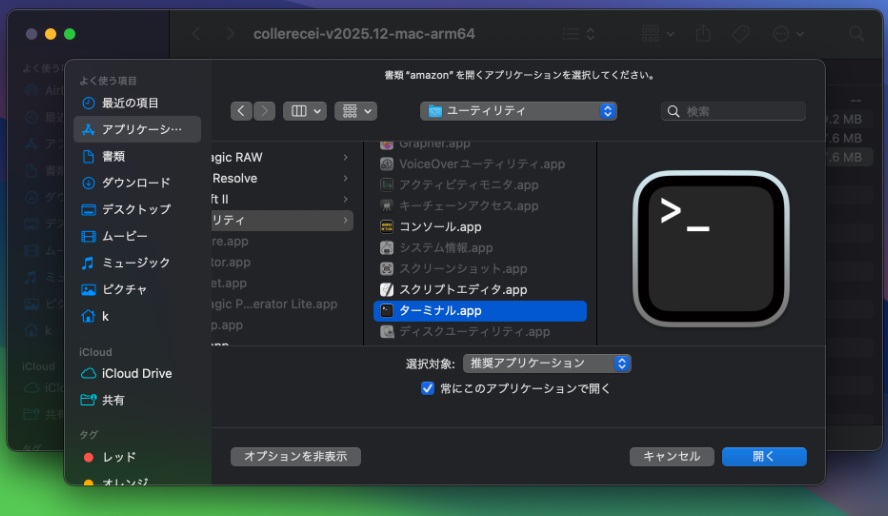
「常にこのアプリケーションで開く」にチェックを入れる
「開く」をクリックする
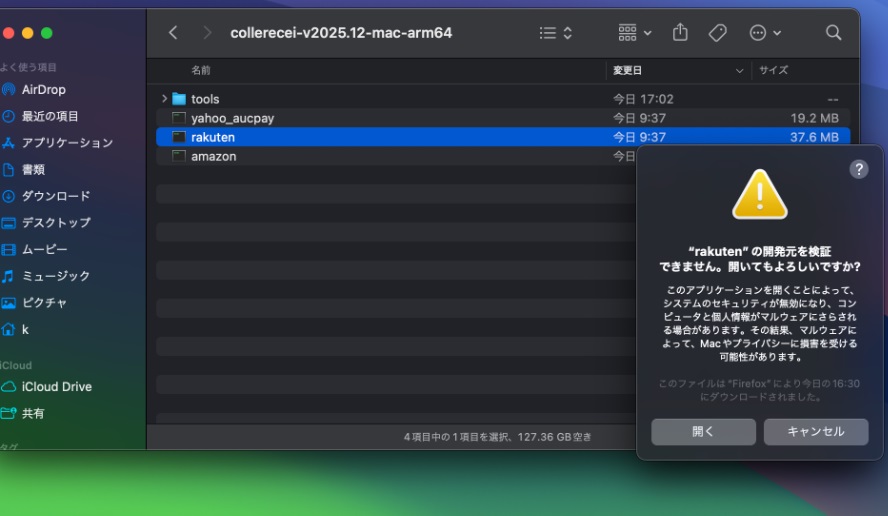
警告ウィンドウが開いたら、「開く」をクリックする
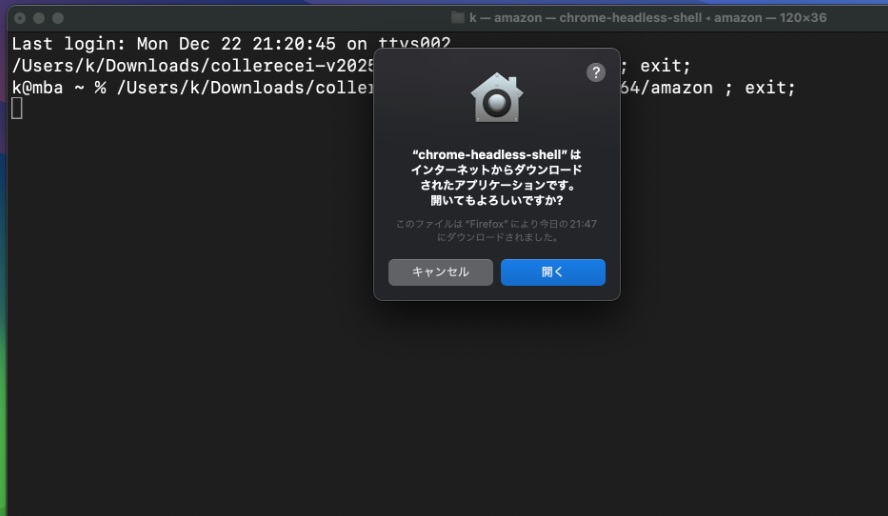
ターミナルが開き、chrome-headless-shellの確認ウィンドウが開いたら、「開く」をクリックする
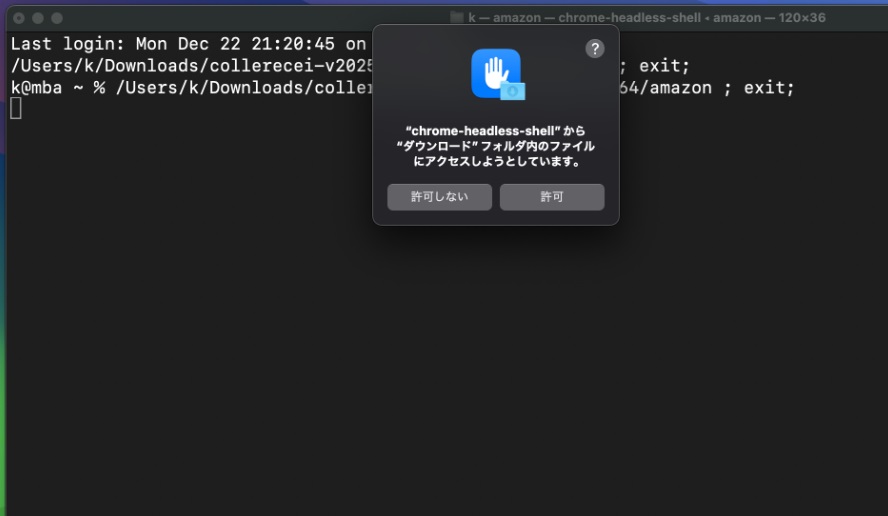
chrome-headless-shellからのアクセス許可ウィンドウが開いたら、「許可」をクリックする
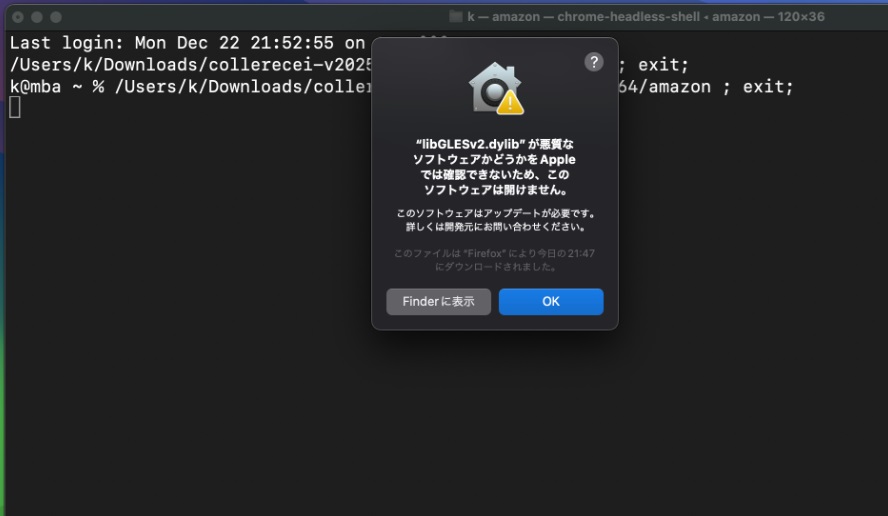
libGLESv2.dylibの警告ウィンドウが開いたら、「OK」をクリックする
1.9 - これれしをアンインストールする
これれしをアンインストールする手順
ツールの削除
これれしを解凍した際に作成されたディレクトリごと削除してください。
2 - ライセンスについて
ライセンスの取得方法・使用方法について記載しています
2.1 - これれしのライセンス取得用アカウントを作成する
ライセンスサブスクリプション購入に必要なアカウントの作成手順
公式サイトへアクセス
ブラウザから公式サイトへアクセスする
ログインを行う
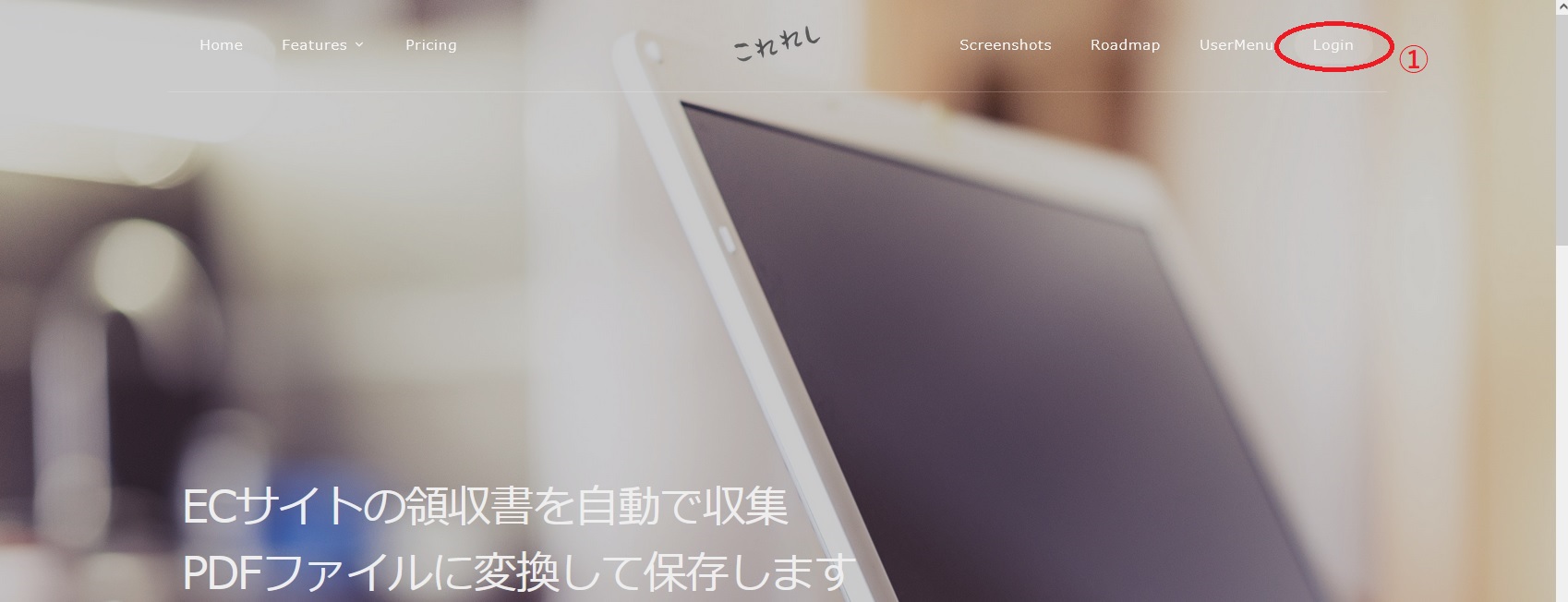
- 画面右上の「ログイン」ボタンを押下する
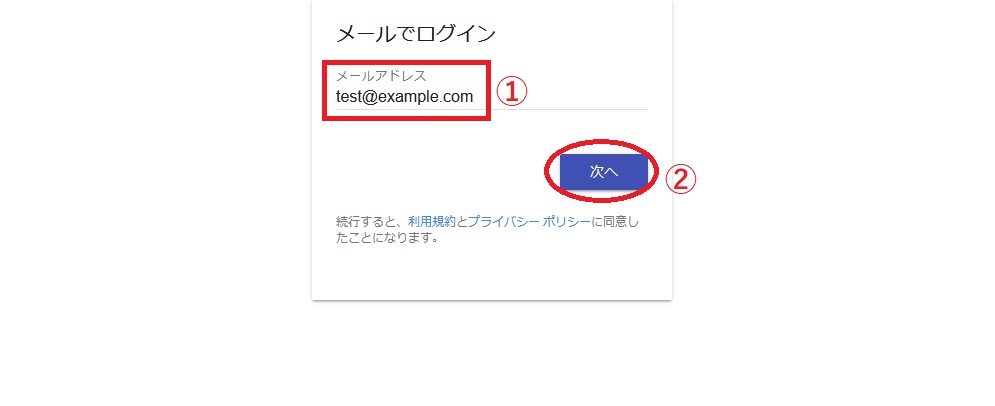
- メールアドレスを入力し、「次へ」ボタンを押下する
- あなたの名前、パスワードを入力し、「保存」ボタンを押下する
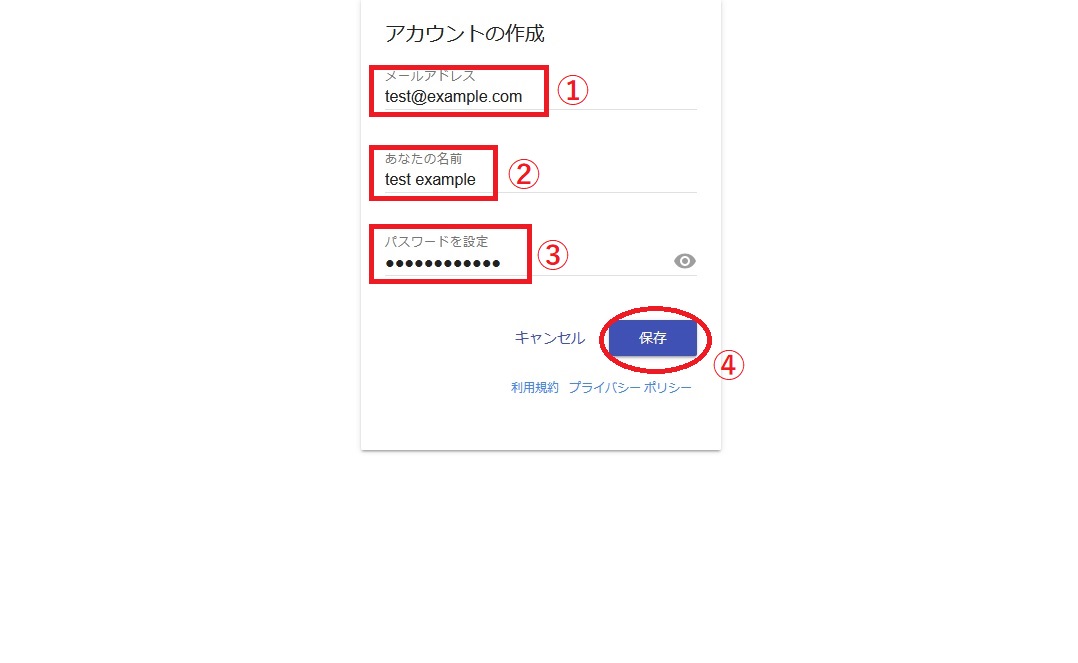
- 次回のログインから、上記で入力した、メールアドレスとパスワードを使用して、
これれしのライセンス購入・ライセンス確認を実施することが出来ます
2.2 - これれしのライセンスを購入する
ライセンスサブスクリプションの購入手順
公式サイトへアクセス
ブラウザから公式サイトへアクセスする
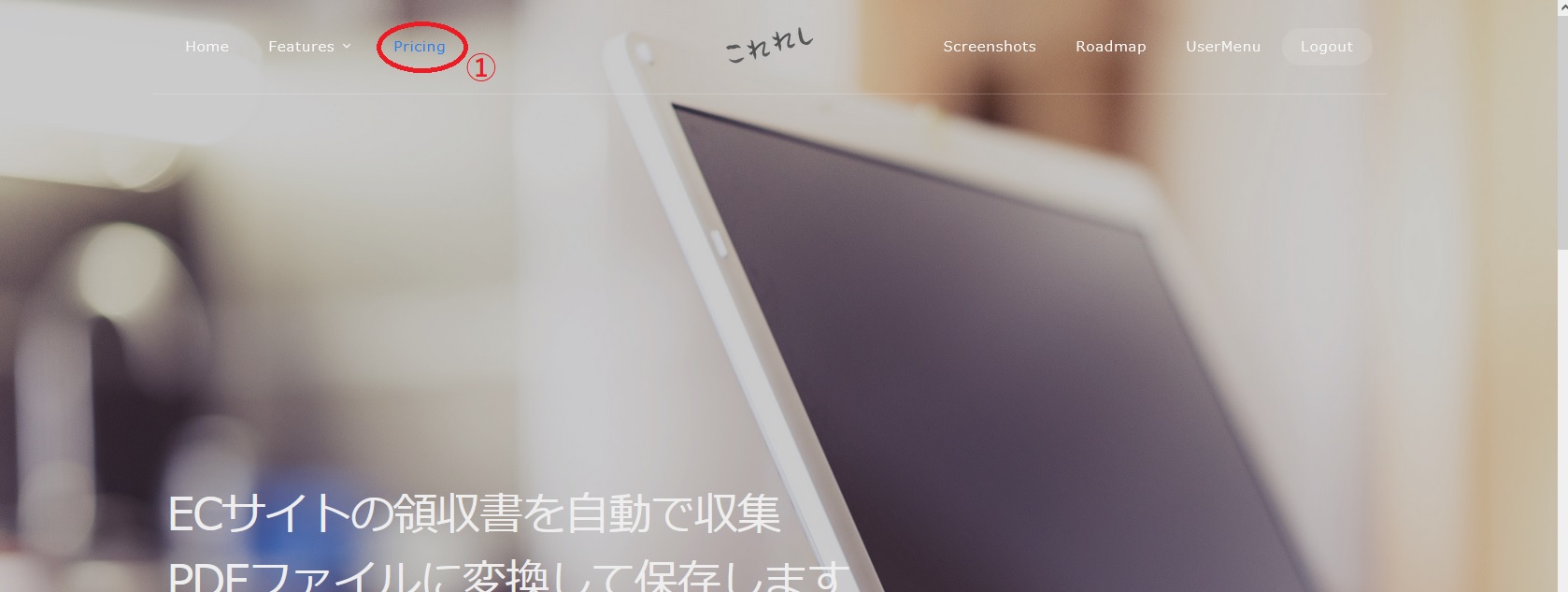
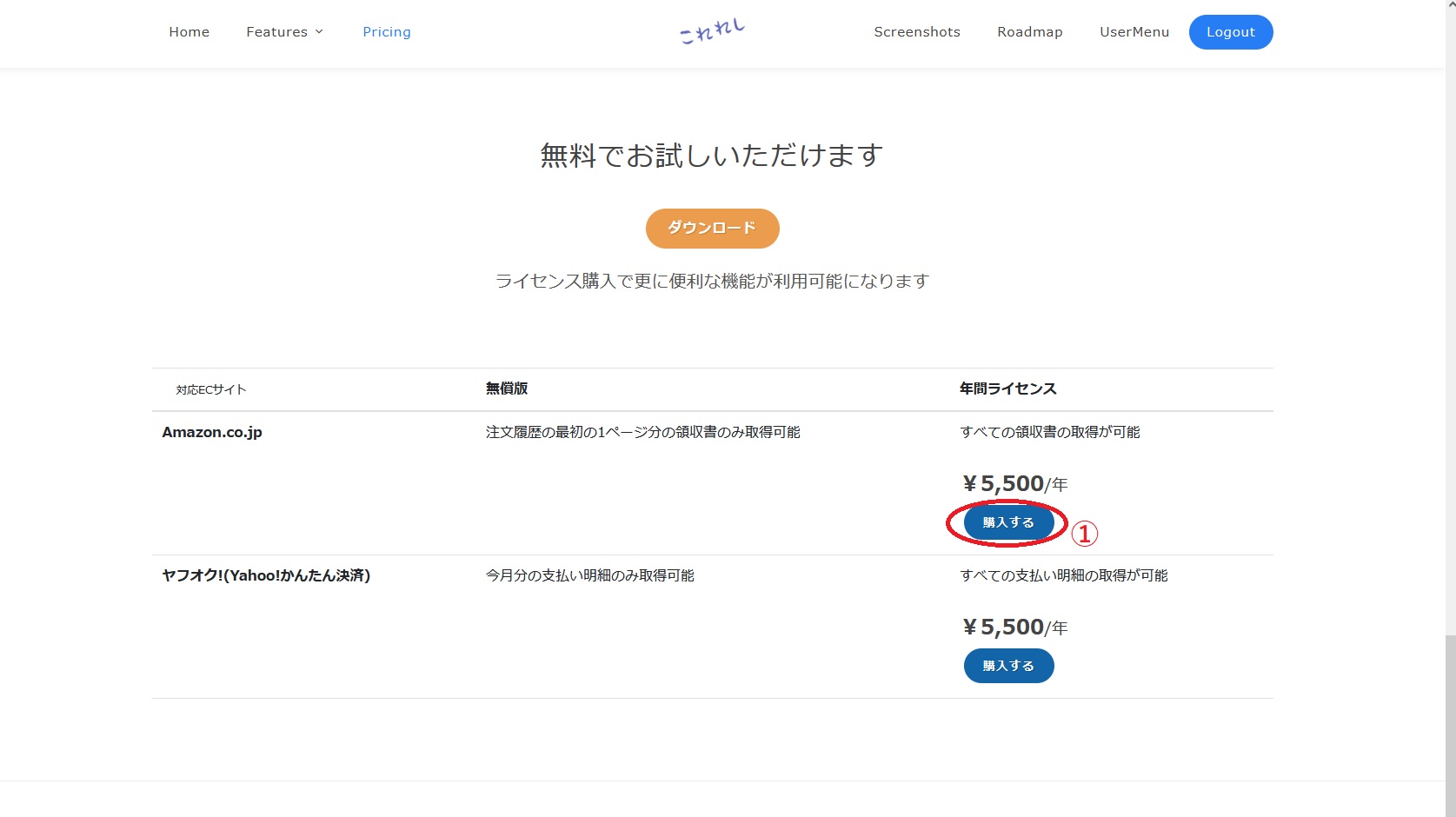
ライセンスを購入
購入したいライセンスの「購入する」ボタンを押下して、購入手続きへ進む
2.3 - これれしのライセンスを使用する
ライセンスコードの確認方法、及び、使用手順
公式サイトへアクセス
ブラウザから公式サイトへアクセスする
ログインを行う
- 画面右上の「ログイン」ボタンを押下する
- メールアドレス、パスワードを入力し、「ログイン」ボタンを押下

ライセンスコードを確認する
画面に表示されるライセンスコードをコピーする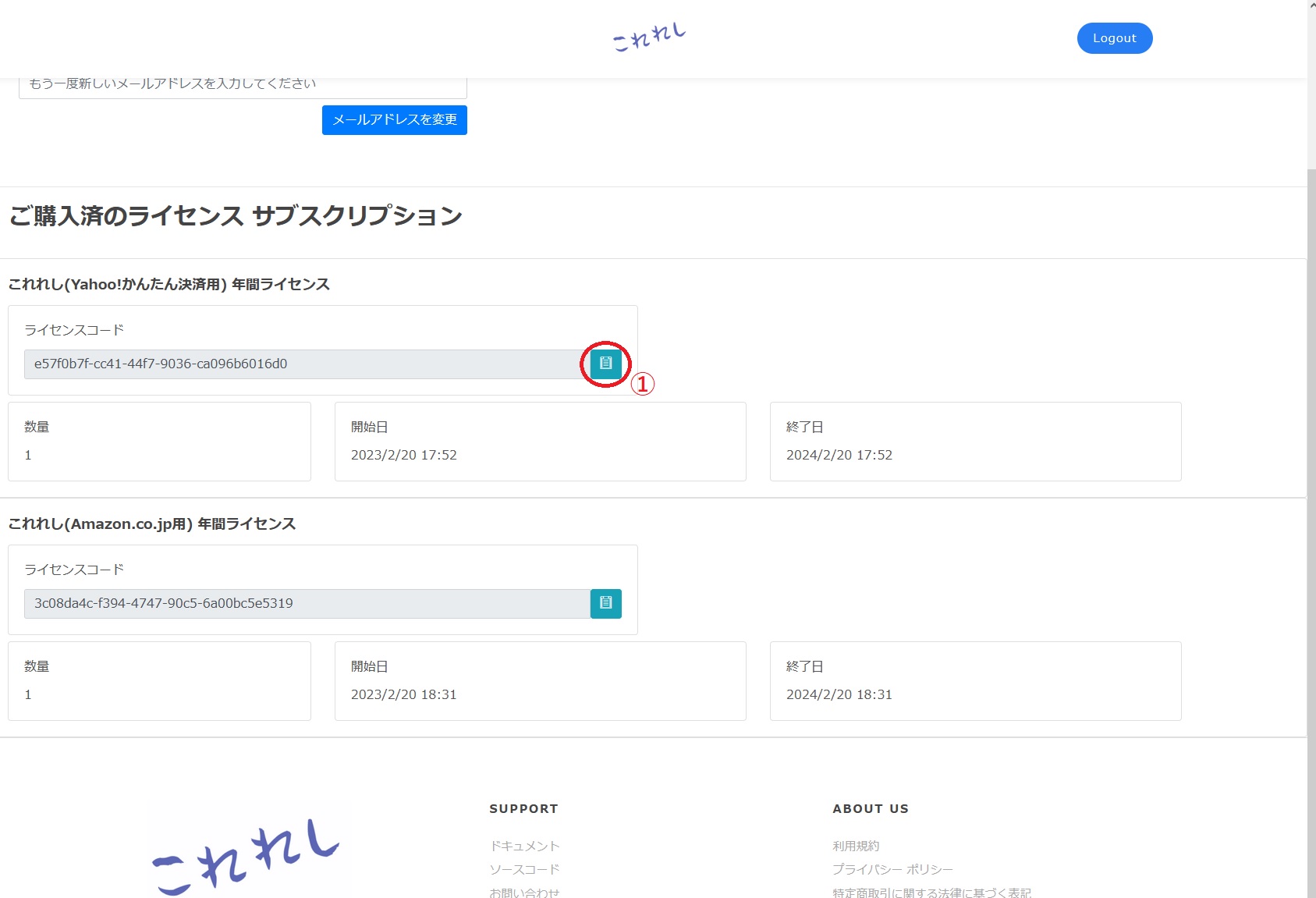
ライセンスを使用する
アプリを起動した際に、ライセンスコードを入力する