macOSでこれれしを起動する際の手順
macOSでこれれしを起動する手順の詳細
概要
これれしをmacOS上で起動するには、適切なアプリケーションからこれれしを開く必要があります。
また、これれしがブラウザ操作に使用しているchrome-headless-shell(Chrome)に対して、
起動の許可とpdf保存先ディレクトリへのアクセスを許可する必要があります。
下記の手順で、使用するアプリケーションの指定・各種動作の許可設定を実施してください。
操作手順
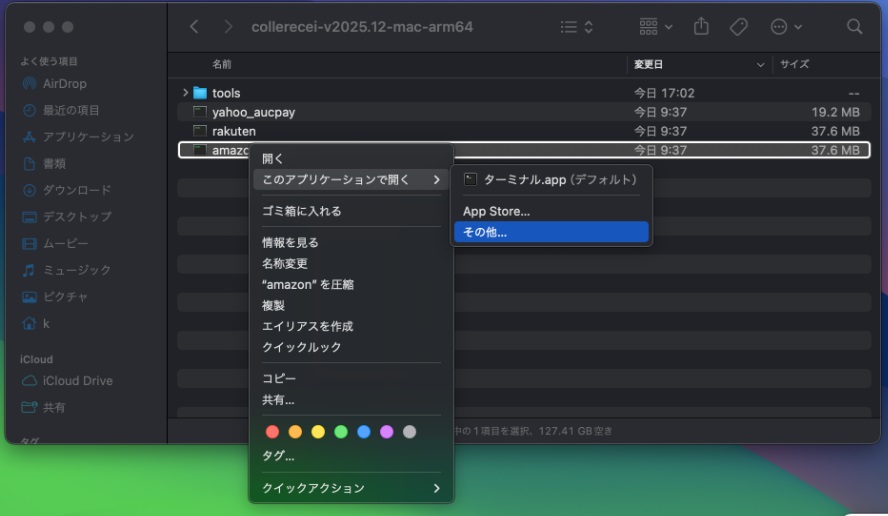
Finderでこれれしを解凍したディレクトリを開き、実行ファイルを副ボタンクリックする

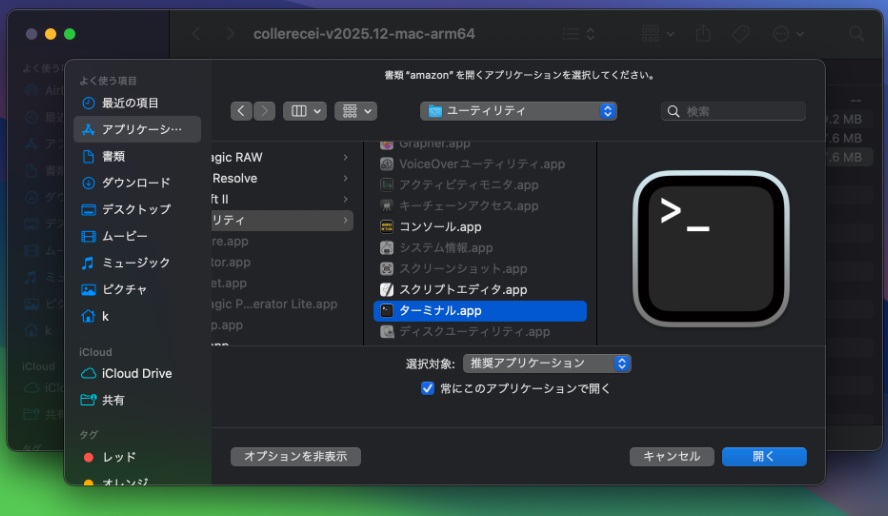
このアプリケーションで開く → その他… をクリックする
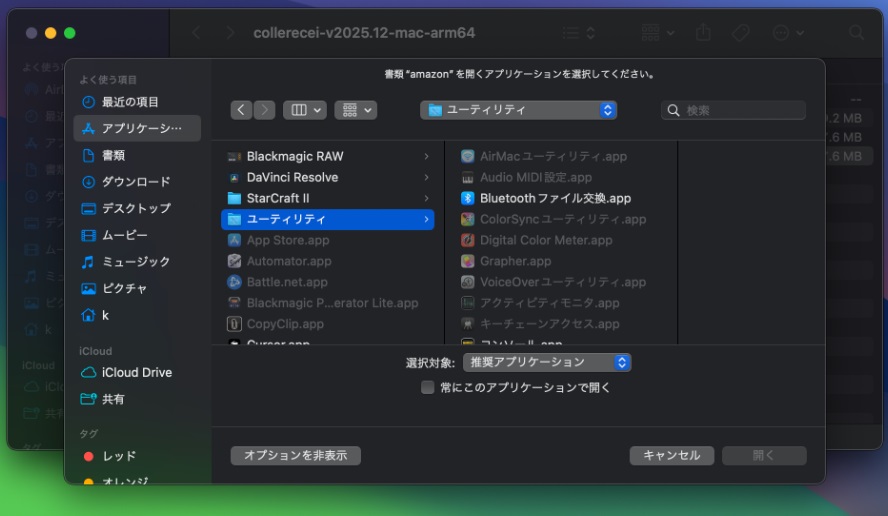
次のウィンドウが開いたら、「ユーティリティ」フォルダを選択する
「ターミナル.app」を選択する
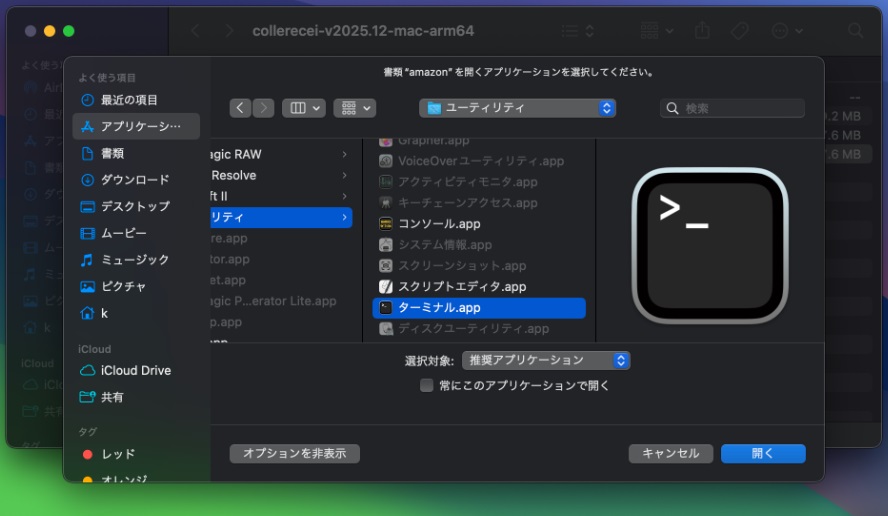
「常にこのアプリケーションで開く」にチェックを入れる
「開く」をクリックする
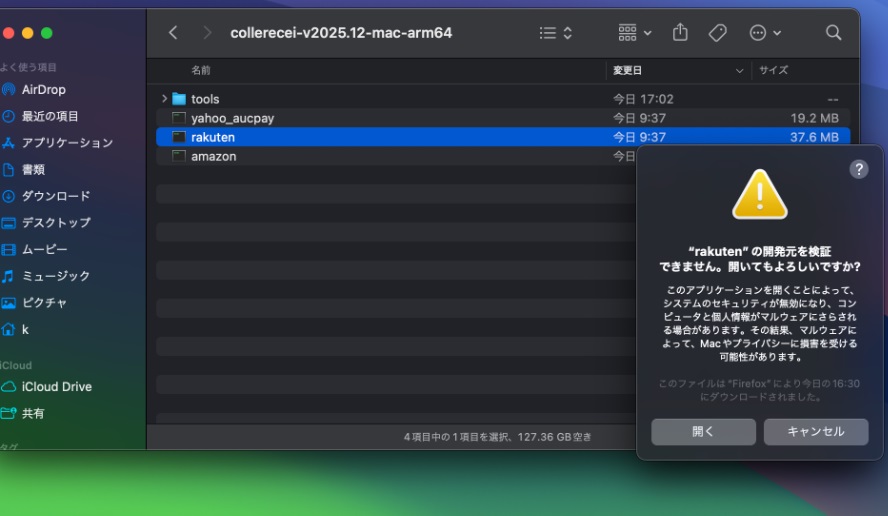
警告ウィンドウが開いたら、「開く」をクリックする
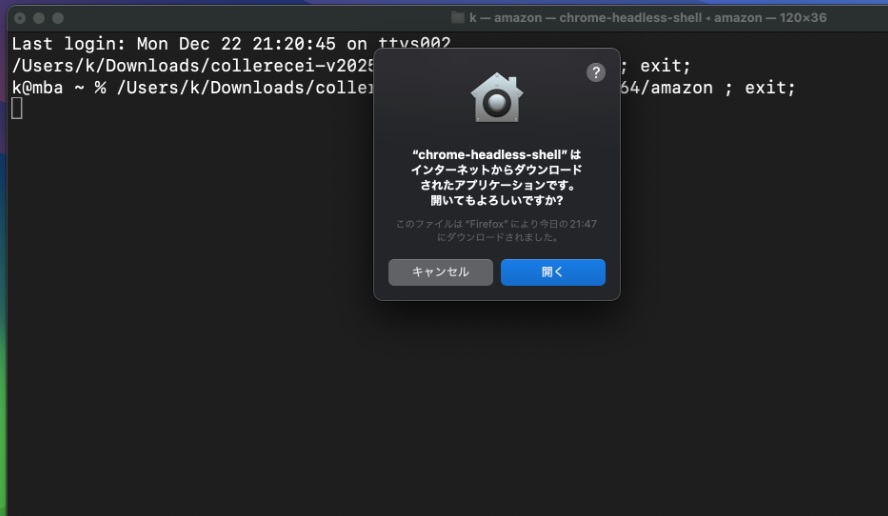
ターミナルが開き、chrome-headless-shellの確認ウィンドウが開いたら、「開く」をクリックする
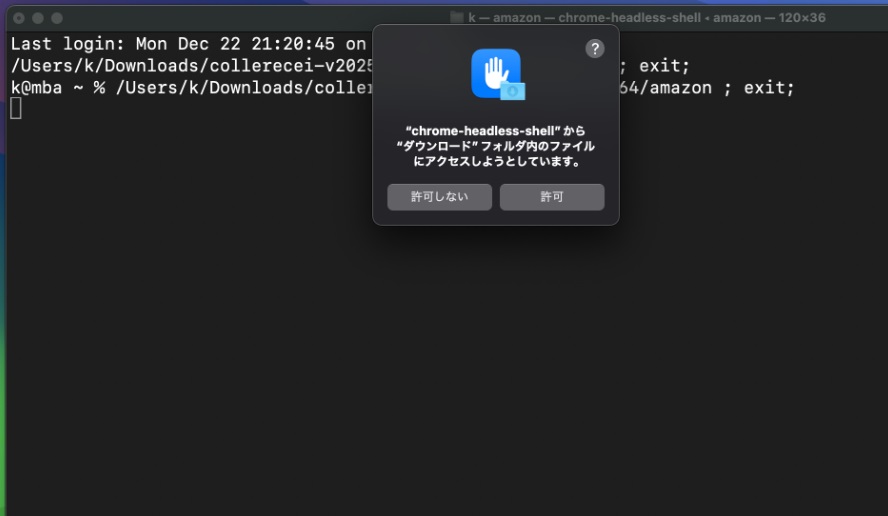
chrome-headless-shellからのアクセス許可ウィンドウが開いたら、「許可」をクリックする
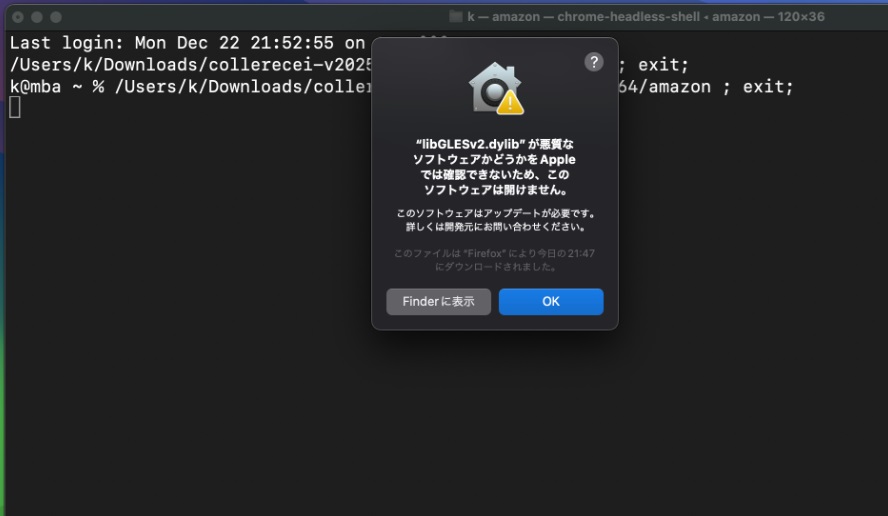
libGLESv2.dylibの警告ウィンドウが開いたら、「OK」をクリックする